
iPadの活用方法をマスターして日々の満足度を上げるための、一番の近道は今の自分に合った使い方を知ること。
「動画を見るだけで宝の持ち腐れになっている」「仕事や勉強への取り入れ方がわからない」と悩む人も多いはず。
でも安心してください、実はちょっとしたコツを掴むだけでiPadはあなたの生活を支える最強のパートナーに変わります。
私が実際に使って実感した「QoLを爆上げする使いこなし術」を10個に厳選してまとめました。
これを知れば、眠っていたiPadが手放せない存在になり、仕事も趣味ももっとスマートに楽しめるようになるはずですよ。
この記事のポイント
- 仕事・勉強・趣味を効率化する10の具体的な活用術
- 導入のメリット・デメリットと自分に合う機種の選び方
- 各用途に合わせた使いこなしで日々のQoLを向上
iPadの活用方法10選!日常から仕事まで

それでは、iPadの具体的な活用方法を10個厳選して紹介していきますね。
仕事からプライベートまで、あなたの生活をガラリと変える使いこなし術を見ていきましょう。
動画視聴
iPadの最もポピュラーな使い道といえば、やはり大画面を活かした動画視聴です。
スマホよりも圧倒的に画面が大きいため、映画館のような没入感をどこでも味わえるのが最大の魅力といえます。
最新のモデルならスピーカーの音質も非常に高く、外部スピーカーなしでも迫力あるサウンドを楽しめますよ。
寝室でのリラックスタイムや、キッチンで料理をしながらの「ながら見」にも最適です。
電子書籍
読書体験をスマートにしたいなら、iPadを電子書籍リーダーとして使うのがおすすめです。
特にカラーの雑誌や図解が多い実用書は、雑誌を実物に近いサイズ感で読めるのが強みになります。
小説などの活字を読む際も、自分の好みに合わせて文字サイズや背景色を自由に変えられるので目が疲れにくいですよ。
重い本を何冊も持ち歩く必要がなく、カバンの中がスッキリするのも嬉しいポイントですね。
おすすめの活用術:
Split View機能を使えば、片方で本を読みながら、もう片方で読書メモを取ることも可能です。
この「インプットとアウトプットを同時に行う」スタイルが、知識の定着を早めてくれます。
イラスト作成
Apple Pencilを組み合わせることで、iPadはプロ仕様の液タブへと進化します。
紙に書いているような自然な書き心地で、直感的な操作で本格的な絵が描けるのはiPadならではの体験です。
筆圧感知の精度が高いため、繊細な色の塗り重ねや細かな線画も思いのままに表現できます。
高機能なペイントアプリも豊富に揃っており、趣味の落書きから仕事のロゴ作成まで幅広くこなせますよ。
ノート作成
学生や社会人にとって、iPadをデジタルノートとして活用するのはもはや定番です。
手書きの温かみとデジタルの検索性を両立でき、書いた文字を後から検索して見つけ出せるのは非常に便利です。
メモアプリでのMarkdown対応も進んでおり、キーボード入力と手書きを自在に組み合わせることもできます。
何冊ものノートを1台に集約できるため、勉強効率が格段にアップすること間違いなしです。
資料編集
ビジネスシーンでは、外出先での急な資料修正にiPadが大活躍します。
PDFへの直接書き込みや、Word・Excelの編集もスムーズに行えるため、PCを広げられない場所でも作業を止めません。
最新のOSではマルチタスク機能が刷新されており、デスクトップのような操作感で複数の書類を扱えるようになっています。
マウスやトラックパッドを繋げば、もはやノートPCに近い感覚で本格的な事務作業も完結できますよ。
会議参加
Web会議でもiPadは非常に優秀なツールとして機能します。
インカメラの性能が高く、センターフレーム機能によって自分が動いても常に画面の中央に捉えてくれます。
会議をしながら手元で資料を確認したり、Apple Pencilでホワイトボードに図を書いたりするのも簡単です。
FaceTimeのUI刷新により、ビデオ通話中の画面共有がより直感的に行えるのも大きなメリットですね。
サブモニター化
Macユーザーの方なら、Sidecar機能を使ってiPadをサブモニターにする方法がイチ押しです。
外出先のカフェなどでも、瞬時にデュアルディスプレイ環境を構築できるのは非常に強力な武器になります。
メイン画面で作業をしながら、iPad側でチャットアプリや参考資料を開いておくことで、作業効率が大幅に向上します。
ワイヤレスで繋がるため、ケーブルの煩わしさがないのもスマートで格好良いですよね。
語学学習
語学学習において、iPadは最強のパートナーになってくれます。
リスニングアプリを使いながらスクリプトを同時に表示したり、わからない単語をペンでなぞって辞書を引いたりできます。
Apple Intelligenceによるリマインダー提案を活用すれば、学習スケジュールをAIが賢くサポートしてくれるようになります。
画面が大きいので、オンライン英会話などのレッスンも相手の表情がよく見えて安心ですよ。
カーナビ利用
実はiPadを車に持ち込んで、カーナビとして活用する人も増えています。
備え付けのナビよりも画面が大きく地図が見やすいため、広い画面でルート確認がスムーズに行えるのが利点です。
常に最新の地図データを利用できるGoogleマップなどのアプリを使えば、古いナビのデータに悩まされることもありません。
後部座席で子供たちに動画を見せるエンタメ機としても活躍してくれるので、長距離ドライブの強い味方ですね。
タスク管理
一日のスケジュールやToDoリストをiPadで一括管理するのも賢い方法です。
広い画面にカレンダーとToDoアプリを並べて表示すれば、一日の予定をパッと一目で把握できるようになります。
ウィジェット機能を使えば、ホーム画面を見るだけで次にやるべきことがすぐにわかります。
手書きの「やることリスト」を作るのも楽しく、達成感を味わいながら日々のタスクをこなせますよ。
iPadを活用するメリット
ここでは、なぜスマホやPCではなくiPadを使うべきなのか、そのメリットを整理していきますね。
総務省の調査によると、デジタル機器の活用は学習の個別最適化や効率向上に寄与すると示されています。
起動が速い
iPadの最大の強みは、使いたいと思った瞬間にすぐに起動するレスポンスの速さです。
PCのように起動を待つストレスがなく、思い立った時にサッと作業を始められるのは非常に大きなメリットです。
このスピード感があるからこそ、隙間時間でのちょっとした調べ物やメモが習慣化しやすくなります。
「よし、やるぞ」というやる気を削がないデバイス性能が、生産性を下支えしてくれますよ。
持ち運びが楽
どんなに高性能でも、重くて持ち運ぶのが億劫になっては宝の持ち腐れですよね。
iPadは薄くて軽いため、カバンに忍ばせてどこへでも連れ出せるのが魅力です。
ビジネスバッグはもちろん、少し大きめのショルダーバッグにも収まるサイズ感は、移動の多い方にとって最適解といえます。
ノートPCを持ち歩くよりも格段に身軽になれるので、外出のハードルがグッと下がりますよ。
直感的に書ける
マウス操作が基本のPCに対し、iPadは指やペンを使って直接画面に触れて操作します。
このアナログに近い操作感があるからこそ、自分の思考をそのままダイレクトに形にできるのです。
複雑なソフトの操作方法を覚える必要がなく、子供からシニアまで誰でもすぐに使いこなせます。
文部科学省の調査でも、タブレット端末は児童生徒の学習意欲を高める効果があるとの報告がなされています。
大画面で見やすい
スマホでは小さくて読みづらかったニュースやPDFも、iPadなら快適に閲覧できます。
写真や動画も細部まで鮮明に映し出されるため、コンテンツの迫力や情報量がスマホとは別次元です。
文字を大きく表示しても画面が狭く感じないため、視力が気になる方にも優しい設計といえます。
複数の情報を並べて見られる安心感は、一度味わうとスマホには戻れません。
Apple製品と連携
iPhoneやMacをお持ちなら、iPadを導入することでその真価が発揮されます。
iPhoneで撮った写真をiPadですぐに編集したり、Macで書いていたメールの続きをiPadで再開したりできます。
デバイス間をシームレスに行き来できる体験は、Apple製品の連携によって生活がよりスマートになることを実感させてくれます。
AirDropを使えば、重い動画ファイルも瞬時に共有できるので、作業の連携もストレスフリーですよ。
iPadを活用するデメリット
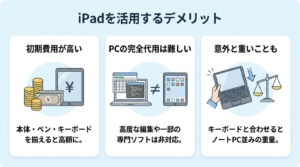
非常に便利なiPadですが、購入後に「こんなはずじゃなかった」とならないよう、注意点も確認しておきましょう。
あらかじめデメリットを知っておくことで、自分に本当に必要かどうかが判断しやすくなります。
PC専用ソフト不可
iPadはiPadOSという独自のシステムで動いているため、PC用のソフトがそのまま動くわけではありません。
業務でどうしても必要なWindows専用ソフトなどがある場合は、PCの完全な代わりにするのは難しいケースがあるので注意しましょう。
最近では多くの有名ソフトがiPadアプリ版を出していますが、機能が一部制限されていることもあります。
自分が普段使いたいツールがiPad版でも十分かどうか、事前に調べておくのが安心ですよ。
文字入力の習得
iPadの画面上のキーボードだけでは、長文を打つ際に少し苦労するかもしれません。
本格的に仕事で使うなら外付けキーボードが必要になりますが、キーボード操作をマスターするにはある程度の慣れが必要です。
サンワサプライから発売されているような、タッチパッド内蔵のキーボードケースを導入するのも一つの手ですね。
物理的なキーボードがあるだけで入力効率は劇的に変わりますが、その分荷物が増えるという側面もあります。
高負荷作業に限界
iPadのチップ性能は年々向上していますが、それでも超高画質な動画編集や3Dゲームには限界があります。
プロレベルの重たい作業を長時間続けると、本体が熱を持ったり動作が重くなったりすることもあるんです。
本格的なクリエイティブワークをメインにするなら、最高スペックのモデルを選ばないと物足りなさを感じるかもしれません。
自分がやりたい作業がどの程度のスペックを要求するのか、バランスを見極めるのが大事です。
自分に合うiPadの選び方
現在、iPadには大きく分けて4つのラインナップがあります。
それぞれの特徴を理解して、あなたのライフスタイルにぴったりの一台を選びましょう。
| モデル名 | 携帯性 | 処理性能 | ペン操作 | コスパ |
|---|---|---|---|---|
| iPad Pro | △ | ◎ | ◎ | △ |
| iPad Air | ○ | ◎ | ○ | ○ |
| iPad mini | ◎ | ○ | ○ | ○ |
| iPad(無印) | ○ | △ | △ | ◎ |
iPad Pro
プロクリエイターや、最高峰のスペックを求めるならiPad Proが間違いありません。
M4チップなどの強力なプロセッサを搭載しており、動画編集やイラスト作成をノンストレスで行えるのが最大の強みです。
画面のリフレッシュレートが高いため、Apple Pencilの追従性が最も良く、紙のような書き心地を極めています。
価格は高めですが、長く快適に使い続けたい方にとっては最高の投資になるはずですよ。
iPad Air
性能と価格のバランスが最も良く、幅広い層におすすめできるのがiPad Airです。
Proに迫る高い処理性能を持ちながら、ビジネスから趣味まで一台で何でもこなせる汎用性が魅力となっています。
カラーバリエーションも豊富で、自分の個性に合わせたモデル選びを楽しめるのも嬉しいですよね。
仕事でバリバリ使いつつ、プライベートでも動画を楽しみたいという欲張りな願いを叶えてくれる一台です。
iPad mini
軽さと小ささを最優先するなら、iPad mini一択といっても過言ではありません。
片手で持てるコンパクトなサイズ感は、電車の中や立ったままでも快適に操作できる唯一無二の存在です。
メモを取るためのデジタル手帳として使ったり、電子書籍を読むための専用機にしたりするのに最適です。
小さいながらもパワーは十分なので、どこへでも持ち歩いてアイデアを形にしたいアクティブな方にぴったりですよ。
iPad(無印)
初めてのiPadや、コストを抑えて手に入れたいなら「無印」と呼ばれるスタンダードモデルがおすすめです。
他のモデルに比べて圧倒的に安いため、初期費用を抑えてiPadライフを手軽に始められるのが魅力といえます。
動画視聴やWebサイトの閲覧、軽いレポート作成といった普段使いなら十分すぎるほどの性能を持っています。
子供の学習用デバイスとして、あるいは家庭内の共用タブレットとして導入するのにも最適なモデルですね。
iPadの活用方法に関するQ&A

最後に、iPadの活用方法についてよくある疑問にお答えしていきます。
Q:iPadを初めて購入しました。まず何をすればいいですか?
まずは初期設定を済ませ、自分のお気に入りのアプリをインストールすることから始めましょう。
動画アプリや電子書籍アプリを入れれば、すぐに大画面の恩恵を感じられますよ。
Apple公式サイトの「iPadユーザガイド」をパラパラと眺めてみるだけでも、意外な活用法が見つかるのでおすすめです。
Q:勉強でiPadを活用するのにおすすめの無料アプリはありますか?
まずは標準で入っている「メモ」アプリや「フリーボード」を使ってみてください。
Apple Pencilとの相性が抜群に良く、無料とは思えないほど多機能なノート作成が可能です。
さらに本格的な勉強をしたいなら、PDF管理アプリや英単語学習アプリを組み合わせていくのが鉄板ですよ。
Q:古くなったiPad、動画視聴以外に使い道はありますか?
デジタルフォトフレームとして思い出の写真を流し続けたり、料理中の専用レシピ表示機にするのがおすすめです。
また、固定してスマートホームの操作パネルとして壁掛けにするのも、QoLが上がる活用術の一つですね。
最新のOSが動かなくなっても、特定の用途に絞ればまだまだ便利に使い倒すことができますよ。
Q:仕事で効率化するために欠かせない周辺機器は?
まずはApple Pencil、そしてタイピングを多用するならキーボードの2点が必須アイテムです。
これにより「書く」「打つ」の自由度が広がり、iPadのポテンシャルを100%引き出せるようになります。
USB-Cハブを用意しておけば、SDカードや外部ディスプレイとも接続できて、さらにPCライクな活用が可能になりますよ。
まとめ:iPadの活用方法をマスターしてQoLを上げよう
この記事のまとめ
- 手書きノートやサブモニター、動画編集など、一台で仕事から趣味まで幅広くこなせることがわかります。
- 携帯性とアプリの豊富さが利点ですが、PCの完全な代わりにはなりにくい点も理解しておくのが賢明です。
- 性能や画面サイズを比較し、メモ中心なら軽量モデル、編集作業なら高性能なProを選ぶと失敗しません。
- 周辺機器を活用して自分専用の環境を整えることが、iPadを持て余さずQoLを向上させる鍵となります。
iPadは単なる「大きなスマホ」ではありません。
使い方ひとつで、日々の仕事や趣味の質を劇的に変えてくれる最高のパートナーになります。
最初は動画視聴だけでも十分ですが、電子書籍やノート作成など、少しずつ活用の幅を広げていくのが使いこなしのコツ。
実は私も最初は持て余していましたが、今では手放せない相棒のような存在です。
生活の質、いわゆるQoLを上げる最短ルートはまさにここ。
そう言い切れるほどの魅力が詰まっています。
大切なのは、まず一つ「これなら楽しそう」と思えるものから実際に試してみることです。
Apple Pencilでメモを書いてみるだけでも、その快適さにきっと驚くはずですよ。もし購入を迷っているなら、まずはスタンダードなモデルを選べば失敗しません。
宝の持ち腐れにしてしまうのは、本当にもったいないです。
まずは今日、気になる活用術を一つだけ、あなたの生活に取り入れてみてください!


コメント