
iPhone15で画面録画のやり方をマスターすれば、スマホ上の操作やゲーム実況が驚くほど簡単に保存できるようになります。
「録画ボタンがどこにあるかわからない」「音声を出す方法が複雑そう」と、初めての操作に戸惑うのは当然のこと。
でも大丈夫、コントロールセンターにアイコンを追加するだけの簡単なステップで、今すぐ録画を始められますよ。
この記事では、内部音声とマイク音を使い分けるコツや、もしもの時に役立つ対処法を私の方で詳しくまとめました。
設定からトラブル解決まで丸ごとカバーしているので、読み終える頃には自由自在に動画を撮れるようになっているはずです。
この記事のポイント
- iPhone15の画面録画の手順とボタン設定
- 録画できない時の対処法と音声収録のコツ
- 画面録画のメリット・注意点とよくある質問
iPhone15で画面録画をするやり方の基本
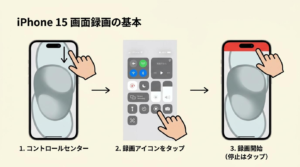
iPhone15で画面録画を始めるには、まず事前の準備が必要になります。
初期設定では録画ボタンが表示されていないため、自分でカスタマイズして追加しましょう。
難しい操作は一切ないので、順番に進めていけば誰でも数分で完了しますよ。
コントロールセンターへ追加
まずは録画ボタンをいつでも呼び出せるように準備しましょう。
iPhone15の「設定」アプリを開き、「コントロールセンター」の項目を選択してください。
リストの中から「画面収録」を探して、左側にある緑色のプラスボタンをタップします。
これにより、設定アプリから簡単に追加できるので、いつでも録画を開始できるようになります。
追加した後は、コントロールセンター内の並び替えも自由に行えます。
自分が一番押しやすい位置に配置しておくと、いざという時にスムーズですよ。
詳しくはApple サポートでも手順が詳しく解説されています。
録画を開始する
準備ができたら、実際に録画を始めてみましょう。
画面の右上隅から下にスワイプしてコントロールセンターを開きます。
二重丸の形をした「画面収録」アイコンが表示されているはずです。
二重丸のアイコンをタップすると開始され、3秒のカウントダウンの後に録画が始まります。
カウントダウンの間にコントロールセンターを閉じれば、目的の画面から録画をスタートできます。
焦らずに準備を整えてからタップするのがコツですね。
録画が開始されると、画面上部に赤い印が表示されるので一目でわかります。
アイランドをタップして停止
iPhone15では、録画の停止操作がとても直感的になっています。
画面上部にあるダイナミックアイランド(黒い長楕円形の部分)を確認してください。
録画中はここに赤いタイマーが表示されています。
ダイナミックアイランドをタップすると、停止を確認するポップアップが表示される仕組みです。
「停止」を選択すれば、その瞬間に録画が終了し保存処理が行われます。
コントロールセンターをわざわざ開き直す必要がないので、動画の最後を綺麗に締めくくれますね。
操作感に慣れると、非常にスムーズに動画作成ができるようになりますよ。
マイク音声をオンにする
ゲームの実況や操作の解説を入れたい場合は、自分の声も一緒に録音しましょう。
録画を開始する前に、コントロールセンターの録画ボタンを「長押し」してください。
すると詳細メニューが立ち上がり、下部にマイクのアイコンが現れます。
マイクアイコンをオンに切り替えることで、外部の音声も同時に記録できる設定になります。
内部のシステム音だけを録りたい場合は、ここをオフにしておけばOKです。
用途に合わせてこまめに切り替えるのが、失敗を防ぐポイントになります。
一度設定すると次回も引き継がれるため、録音の有無は必ずチェックしましょう。
保存した動画を確認する
録画が終わった動画は、どこに保存されるか不安になるかもしれませんね。
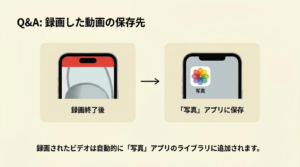
結論から言うと、標準の「写真」アプリの中に自動で入っています。
アルバムタブ内の「ビデオ」という項目を選べば、過去の録画データが一覧で確認できますよ。
写真アプリ内に自動で保存されるため、別途保存操作をする手間はかかりません。
動画が長すぎた場合は、写真アプリの編集機能を使って前後をカットすることも可能です。
撮りっぱなしにするのではなく、必要な部分だけ残して整理しておくと便利ですね。
容量を節約するためにも、不要なテイクは早めに削除する習慣をつけましょう。
iPhone15で画面録画を使うメリット5つ
画面録画を使いこなせると、iPhone15の活用の幅がぐんと広がります。
ここでは、多くのユーザーが実感している主なメリットを5つ紹介しますね。
画面録画は単なる記録だけでなく、コミュニケーションやクリエイティブな活動にも役立ちます。
標準機能なので、追加料金なしでこれだけの恩恵を受けられるのが魅力です。
- ゲームの実況やプレイの振り返りが快適になる
- 文字では伝えにくい操作方法を動画で共有できる
- 高画質なまま保存できるので思い出を綺麗に残せる
- 追加のアプリや機材が一切不要で手軽に始められる
- iPhone標準の編集ツールでそのまま加工ができる
ゲーム実況が簡単に撮れる
iPhone15の高い処理能力を活かせば、最新のゲームアプリも滑らかに録画できます。
特別なソフトを使わなくても、ボタン一つで実況動画の素材が完成するのは嬉しいですよね。
マイクをオンにすれば自分の実況音声も入るため、すぐにSNSや動画サイトへアップロード可能です。
外部機器なしでゲーム実況ができるのは、モバイルゲーマーにとって最大の利点と言えます。
迫力あるプレイ画面をそのままの解像度で残せるので、後で見返すのも楽しいですよ。
友達にスーパープレイを自慢したい時にもぴったりな機能です。
まずは短時間の録画から試して、録音バランスなどを確認してみるのがおすすめです。
操作説明がスムーズに伝わる
家族や友人にスマホの使い方を教える際、言葉だけでは伝わらないことがありますよね。
そんな時に画面録画を使えば、実際の指の動きを見せるように説明ができます。
「ここをタップして、次にこれを選んで」という手順が映像で一目瞭然になります。
動画で操作手順を送れば誤解を防げるので、教える側も教わる側もストレスがありません。
ビジネスシーンでも、アプリの不具合報告や資料の使い方の共有に重宝します。
短くわかりやすい動画を作ることで、コミュニケーションの効率が劇的に向上しますよ。
何度も同じ説明を繰り返す手間がなくなるので、自分用のマニュアル作りにも最適です。
高画質な動画で保存できる
iPhone15の画面録画は、ディスプレイに映っている美しさをそのままビデオとして保存できます。
映画のワンシーンのような滑らかな描写も、劣化を最小限に抑えて記録可能です。
スクショを何枚も撮るよりも、一連の流れを動画にする方が情報の密度が高まります。
高画質な映像美をそのまま残せるのは、高性能なiPhone15ならではの強みですね。
お気に入りの投稿やWebサイトの動きなど、静止画では伝えきれない魅力を保存しておけます。
ただし、画質が良い分ファイルサイズも大きくなる点には注意しましょう。
大切なシーンを最高の状態で記録できるので、クリエイティブな用途にも十分使えます。
外部機材なしで完結する
以前は画面を録画するためにパソコンに接続したり、専用のキャプチャーボードを用意したりする必要がありました。
今はiPhone15一つあれば、どこでもすぐに録画が可能です。
外出先や移動中でも、思い立った瞬間に録画ボタンを押すだけで作業が始まります。
本体一つで全ての作業が完結するため、余計なコストや持ち物が増える心配もありません。
設定も一度済ませてしまえば、次からは2タップ程度で録画を開始できます。
この手軽さこそが、多くのユーザーに支持されている理由の一つですね。
機材の相性問題や複雑な配線に悩まされることがないのは、初心者にとっても大きなメリットです。
標準アプリで編集できる
撮り終わった後のフォローも、iPhone15なら万全の体制が整っています。
標準の「写真」アプリを使えば、トリミングやフィルタ加工がすぐに行えます。
動画の最初に入ってしまうコントロールセンターの操作部分も、左右のバーを動かすだけでカットできます。
標準機能だけでプロのような編集ができるため、別途有料アプリを買う必要はありません。
さらに高度な編集をしたいなら、Appleが提供するiMovieなどの無料アプリも活用できます。
音楽を乗せたり文字を入れたりといった加工も、スマホ一台で完結しますよ。
撮影から編集、共有までをシームレスに行える環境は、やはりApple製品の大きな魅力です。
画面録画で注意したいデメリット3つ
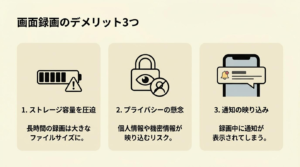
便利な画面録画ですが、闇雲に使い続けると思わぬトラブルに繋がることもあります。
事前に把握しておくべき注意点を3つにまとめました。
録画を開始する前に、自分のiPhoneの状態をチェックしておくことが大切です。
特に長時間録画を予定している場合は、以下のポイントを必ず確認しておきましょう。
ストレージ容量の圧迫
画面録画で作られる動画ファイルは、思っている以上に容量を消費してしまいます。
高画質な設定で録画を続けると、数分間で数百MBを超えることも珍しくありません。
空き容量が少なくなると、動作が重くなったり保存に失敗したりする原因になります。
定期的に不要な動画を削除して整理することが、快適に使い続けるための鉄則です。
特にiPhone15のストレージモデルが少ない方は、常に残量を意識しておきましょう。
iCloudなどのクラウドサービスを併用して、本体の負荷を減らす工夫も有効ですよ。
撮り溜めは避け、必要な部分だけを切り取って保存する習慣をつけたいですね。
バッテリーの急激な消耗
画面録画はiPhoneのプロセッサに大きな負荷をかけるため、バッテリーの減りが速くなります。
画面を表示しながら、同時に裏側で映像を処理し続けているからです。
特に重いゲームを遊びながら録画すると、本体が熱を持ってしまうこともあります。
充電残量が少ない状態での録画は避けるのが、突然のシャットダウンを防ぐコツです。
長時間録画をする際は、あらかじめ十分に充電しておくか、電源に接続した状態で行うのが安心ですね。
発熱がひどい時は一度録画を止めて、iPhoneを休ませることも忘れないでください。
バッテリー寿命を縮めないためにも、適切な管理が求められます。
プライバシー情報の写り込み
録画中に通知が届くと、そのバナーも動画にそのまま記録されてしまいます。
LINEのメッセージ内容や連絡先が映り込んでしまうと、取り返しがつかないことになりかねません。
SNSに動画をアップする際は、個人情報が漏れていないか細心の注意を払いましょう。
集中モードをオンにして通知を遮断するのが、最も確実なプライバシー対策になります。
また、パスワード入力画面などは自動で黒塗りになることもありますが、過信は禁物です。
録画が終わった後は、必ず全体を見返して不適切な部分がないか確認してください。
自分だけでなく、他人のプライバシーを守るためにも大事なステップですね。
iPhone15で録画できない時の対処法4つ
「録画ボタンが反応しない」「動画が保存されていない」といったトラブルが起きた際の対処法を解説します。
落ち着いて一つずつ試してみてくださいね。
Appleの公式マニュアルによると、画面録画にはデバイス側の制限やアプリの仕様が影響する場合があります。
まずは基本的な設定から見直していくのが解決への近道ですよ。
ストレージ容量を確保する
録画が途中で止まってしまったり保存されなかったりする場合、空き容量不足が疑われます。
iPhone15の「設定」から「一般」を開き、「iPhoneストレージ」を確認しましょう。
空きがほとんどない状態では、システムが録画を強制終了させてしまいます。
数GB程度の空き容量を常に持たせておくことで、安定した録画が可能になりますよ。
不要なアプリや溜まった写真、キャッシュデータを削除して、余裕を持たせてあげましょう。
一度整理するだけで、録画以外の動作も全体的に軽くなるメリットがあります。
ストレージがパンパンな状態では、iPhone本来の性能を発揮できません。
アプリの制限を確認する
全ての画面が録画できるわけではなく、著作権保護が働いているアプリでは制限がかかります。
例えば、映画配信サービスや一部の有料コンテンツ視聴アプリが該当します。
録画を開始しても画面が真っ黒になったり、音声だけが消えたりするのは不具合ではありません。
アプリ側の制限は解除できない仕様であることを理解しておきましょう。
これはAppleの正規のガイドラインに沿った挙動であり、無理に回避することは推奨されません。もし特定のアプリでだけ録画できない場合は、公式サイトなどで仕様を確認してみてください。
規約を守って正しく機能を利用することが大切ですね。
機能制限の設定を解除する
スクリーンタイムなどの「コンテンツとプライバシーの制限」がオンになっていると、録画自体が禁止されている場合があります。
親御さんがお子様のスマホを制限している際によくあるケースです。
「設定」から「スクリーンタイム」に進み、「コンテンツとプライバシーの制限」の中の「コンテンツ制限」をチェックしてください。
画面収録の項目が許可になっているか確認しましょう。
ここが「許可しない」になっていると、コントロールセンターにボタンを追加することすらできません。
設定を戻すだけで、すぐに機能が復活して使えるようになりますよ。
自分で設定したつもりがなくても、一度目を通しておきたいポイントです。
ミラーリングを停止する
AirPlayを使ってテレビやモニターに画面を映している(ミラーリング中)時は、録画機能が使えません。
外部出力と内部録画は同時に行えない仕組みになっているからです。
録画を始めたい時は、まずミラーリングを一旦オフにする必要があります。
ミラーリングを解除してから録画を開始することで、エラーを回避できますよ。
もしケーブルで外部モニターに繋いでいる場合も、同様の制限がかかることがあります。
ワイヤレス・有線を問わず、接続状況を一度リセットして本体のみの状態で試してみてください。
単純な見落としで解決することも多いので、接続周りは要チェックです。
iPhone15画面録画やり方に関するQ&A
最後によくある疑問にお答えします。
多くのユーザーが悩むポイントをまとめてあるので、参考にしてくださいね。
- Q: 画面録画は何時間まで可能ですか?
A: 理論上の時間制限はありませんが、本体のストレージ容量とバッテリー残量に依存します。長時間の録画を予定している場合は、十分な空き容量を確保しましょう。 - Q: 内部の音声だけを録音したいのですが。
A: コントロールセンターの録画ボタンを長押しして、マイクを「オフ」にしてください。これでマイクからの外音は入らず、ゲーム音やシステム音のみが記録されます。 - Q: 録画中に通知を消す方法はありますか?
A: 「集中モード」をオンに設定しておくのが一番確実です。設定しておけば、録画中にLINEやメールの通知バナーが画面に出てくるのを防げます。 - Q: 録画していることは相手にバレますか?
A: インスタグラムのストーリーズや通常投稿の録画であれば、相手に通知されることはありません。ただし、特定のアプリ(Snapchatなど)では通知が届くケースもあるため注意が必要です。 - Q: 録画ボタンが赤く点滅しないのはなぜ?
A: 画面録画が制限されているか、ミラーリングなどの他の機能と競合している可能性があります。一度iPhoneを再起動してみると改善することが多いですよ。
iPhone15の画面録画は、一度覚えると手放せないほど便利な機能です。
基本のやり方を押さえて、自分なりの楽しみ方を見つけてみてくださいね。
まとめ:iPhone15の画面録画をマスターしよう
この記事のまとめ
- 画面録画は設定からコントロールセンターにボタンを追加するだけで、いつでも手軽に開始できます。
- 録画ボタンを長押しすればマイクの切り替えができるため、周囲の音や自分の声を入れるか選べます。
- 上手く録画できない時は、デバイスの空き容量不足やスクリーンタイムの制限設定を確認しましょう。
- 著作権保護された映像は録画しても真っ黒になるため、アプリごとの制限を正しく理解する必要があります。
iPhone 15での画面録画は、一度設定してしまえば驚くほど簡単。
コントロールセンターにボタンを追加して、あとはアイコンをタップするだけ。
録画の終了もダイナミックアイランドをタップするだけで完了なので、操作感はかなりスマートです。
実況や解説を入れたいなら、ボタン長押しでマイクをオンにするのが鉄板。
これ、意外と忘れがちなので最初に確認したいポイントですよ。
まずは設定アプリを開いて、録画ボタンを追加するところから始めてください。
準備さえ整えば、今日からすぐにでも自分だけの動画作りを楽しめます。
操作に慣れるためにも、まずは一回、試しに録画を回してみるのが一番の近道。
ぜひ今すぐ試してみてください!


コメント