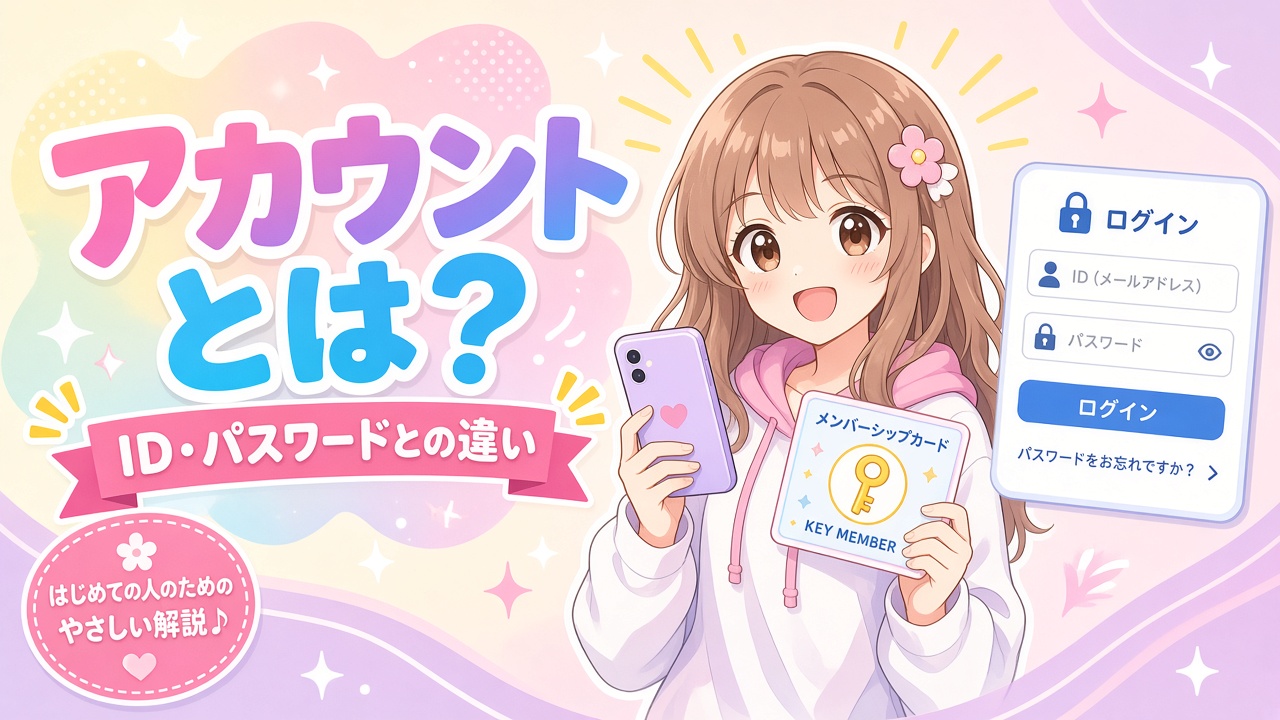
アカウントとは、インターネット上のサービスにおける「あなた専用の会員証(=利用枠)」です。
銀行の口座やお店の会員カードと同じで、「誰の情報か」をサービス側が区別するための単位です。アカウントがあるから、購入履歴や設定、友達リストなどを、端末が変わっても同じ状態で使えます。
スマホやPCを使い始めたばかりだと、あちこちで「アカウント作成」を求められて戸惑うことがあります。仕組みを言葉で整理しておくと、作成画面の文言にも落ち着いて対応できます。
よく混同される言葉との関係は次のとおりです。
| 用語 | たとえ | 役割 |
|---|---|---|
| アカウント | 会員証そのもの(利用枠) | サービス上の「あなた」を表す単位 |
| ID(ユーザー名/メール) | 会員番号・表札 | 誰かを識別する名前 |
| パスワード | 鍵 | 本人確認のための秘密情報 |
「アカウントを作る」=会員登録して自分の利用枠を開くこと、「ログイン(サインイン)」=IDとパスワードでその枠に入ること、と覚えると迷いが減ります。アカウントは「IDそのもの」ではなく、ID・パスワード・権限・保存データなどをまとめた利用単位と考えると正確です。
なぜアカウントが必要なのか
アカウントがないと、サービスは利用者を区別できません。結果として次ができなくなります(または極端に不便になります)。
- 履歴・設定・データの保存(続きから使う、お気に入りを残す)
- 端末をまたいだ同期(スマホで見た続きをPCで開く)
- 本人向けの通知やセキュリティ保護(不正利用の検知、パスワード再設定など)
- 決済・配送・サポート(誰の注文か、どこへ届けるか)
スマホの初期設定でGoogleアカウントやApple IDを求められるのも、「端末とサービスの利用枠を結びつける」ためです。未ログインでも閲覧できるサービスは多いですが、コメント、購入、クラウド保存などはアカウント前提であることがほとんどです。
代表例:Google・Apple・各サービス
- Googleアカウント:Gmail、YouTube、Android、Googleドライブなどの共通の利用枠
- Apple ID:iPhone/iPad/App Store/iCloudなどの共通の利用枠
- 各サービス固有のアカウント:ECサイト、SNS、ニュースアプリ、ゲームなど
「メールアドレスを入力してください」と言われても、それは多くの場合IDとして使う連絡先であり、メールそのものがアカウント全体ではありません。同じメールアドレスをIDに使っていても、Amazonと楽天は別アカウントです(別の会員証が2枚あるイメージ)。
近年は「Googleで続行」「Appleでサインイン」のように、既存の親アカウントで別サービスへログインする方式も増えています。便利な一方、親アカウントが乗っ取られると影響範囲が広がる点は理解しておきましょう。
作ると便利になること(メリット)
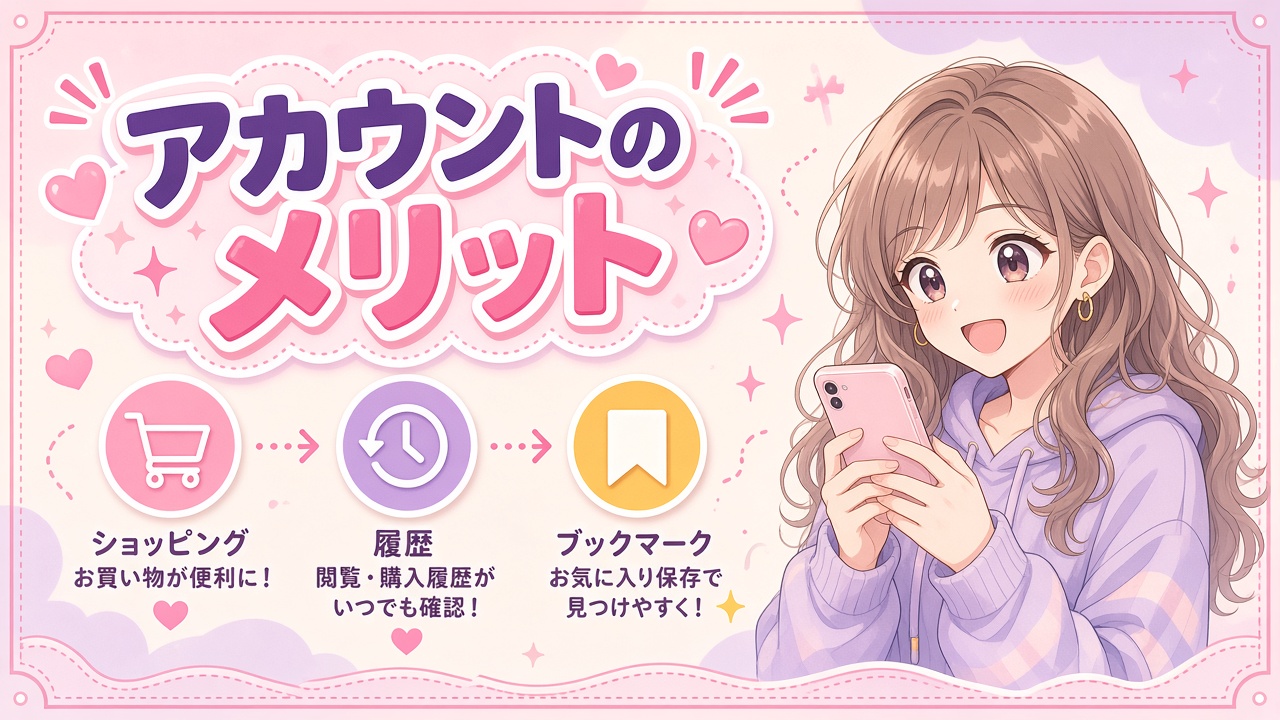
アカウントを持つと、次のような利便性が得られます。
- 情報の保存 — 購入履歴、読みかけ、下書き、設定が残る
- 入力の省略 — 住所や支払い方法を再入力しなくて済む場面が増える
- 複数端末の同期 — 外出先のスマホと自宅PCで同じ状態を共有
- 自分向けの表示 — おすすめ、通知、権限(管理者/一般など)
- 機能の解放 — お気に入り、レビュー投稿、クラウド容量など未登録では使えない機能
「会員証を作る=その店のサービスを継続利用しやすくする」と同じで、一度きりの閲覧だけなら不要なこともありますが、繰り返し使うサービスほどアカウントの価値が大きくなります。
知っておくべきデメリットとリスク
便利さの裏で、次のリスクがあります。怖がるためではなく、対策の理由として押さえてください。
- 情報流出 — 登録したメール・氏名・住所などが漏えいする可能性
- 不正ログイン — なりすまし購入、SNSの悪用、設定変更
- 管理コスト — サービスが増えるほどID/パスワードの管理が負担
- 忘れ・紛失 — パスワード忘れで再設定が必要。別アカウントを新規作成すると履歴が分断されやすい
信頼性の低いサイトへの安易な登録は避け、必要最低限の情報だけ入れる、公式アプリ/公式URLから入る、が基本です。
作るときの基本手順(共通イメージ)
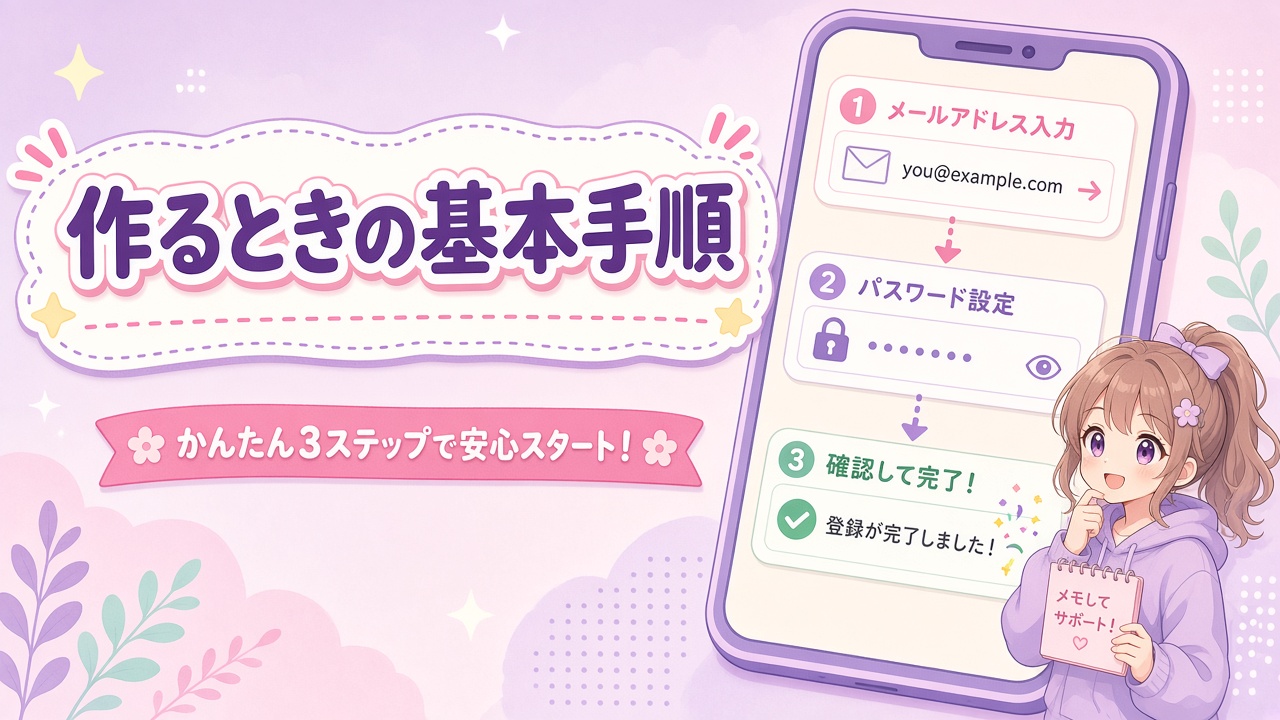
- 公式アプリまたは公式サイトを開く(検索広告の偽サイトに注意)
- 「アカウント作成/新規登録/サインアップ」を選ぶ
- メールアドレスや電話番号など、指定されたID情報を入力
- パスワードを設定する(文字数・記号などサービスのルールに従う)
- 確認コードやメール内リンクで本人確認する(ある場合)
- 利用規約・プライバシーポリシーを確認して同意する
メールが届かないときは、迷惑メールフォルダ、メールアドレスの打ち間違い、ドメイン受信拒否を確認します。電話番号認証の場合はSMSの到着遅れもあるため、連続で再送しすぎない方がよいです。
安全に使う注意点
- パスワードの使い回しをやめる — 1サービス漏洩が全体に広がる
- 推測されやすい文字列を避ける — 名前+誕生日、単純な連番など
- 二段階認証(可能なサービス)をオン — パスワードだけでは足りない場面が増えている
- 公式画面か確認してからログイン — 偽サイト・偽メール・偽アプリに注意
- 共有端末ではログアウト — 家族・職場・ネットカフェのPCなど
- 使わないサービスは退会・権限見直し — 放置アカウントもリスク源になりうる
パスワード管理は、ブラウザのパスワード保存や専用のパスワードマネージャーを使う方法が現実的です。メモする場合は「サービス名とパスワードを同じ紙の同じ場所に全部書かない」など、物理メモの扱いにも注意します。
アカウント情報が漏れると、買い物のなりすましやSNSの悪用につながることもあります。身に覚えのないログイン通知やパスワード変更メールが来たら、公式ヘルプの手順でパスワード変更とログイン履歴確認を優先してください。
よくある疑問(FAQ)
メールアドレスとアカウントは同じ?
違います。メールアドレスは連絡先であり、多くのサービスでIDとして使われる「部品」です。アカウントはそのサービスの利用枠全体(権限・データ・設定を含む)です。
パスワードを忘れたらデータは消える?
通常は「パスワード再設定」で戻れます。焦って別アカウントを新規作成すると、履歴や購入情報が分断されるので注意してください。再設定メールが来ない場合は、登録メールの見直しやサポート窓口を案内に従って確認します。
アカウントはいくつ必要?
サービスごとが基本です。GoogleやAppleのように、複数サービスを束ねる「親アカウント」もあります。仕事用と私用で分ける人もいますが、管理が増えるため、目的がはっきりしているときだけ分けるのがおすすめです。
IDは後から変えられる?
サービスによります。メールアドレスIDは変更できることも多いですが、ユーザー名が永久固定のサービスもあります。重要なサービスほど、最初のID選び(捨てアドにしない等)を慎重にすると後が楽です。
「ゲスト購入」とアカウント作成、どちらがいい?
一度きりの購入で、今後も使う予定が薄いならゲストでもよい場合があります。繰り返し買う・サポートを受けたい・ポイントを貯めたいならアカウントの方が向きます。個人情報の入力量と利便性のバランスで選びましょう。
ログイン・サインアップ・認証の言葉の整理
画面によって言葉が違うため、初心者ほど混乱しやすいポイントです。
| 画面の言葉 | 意味 |
|---|---|
| 新規登録/サインアップ/アカウント作成 | 初めて利用枠をつくる |
| ログイン/サインイン/ログオン | 既存の利用枠に入る |
| ログアウト/サインアウト | 利用枠から出る(共有PCで重要) |
| 認証/本人確認 | ID+パスワード等で「本人か」を確かめる手続き |
| 二段階認証/二要素認証 | パスワードに加え、SMSや認証アプリなどで追加確認 |
「ログインできない」ときの切り分けは、(1)IDの打ち間違い、(2)パスワードの打ち間違い・CapsLock、(3)別のログイン方法(メール/電話/外部アカウント)を選んでいる、(4)サービス側の障害、の順で確認すると早いです。
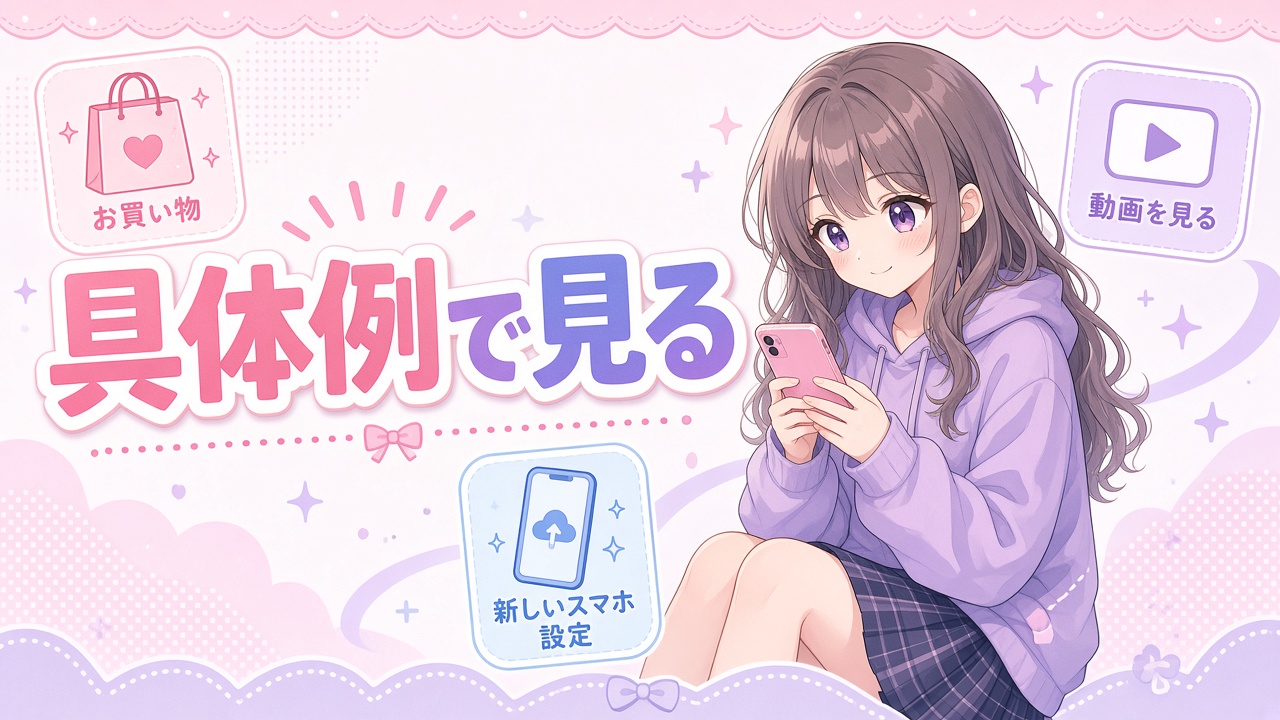
具体例で見る:EC・動画・スマホ初期設定
ネットショップ
アカウントがあると、配送先、注文履歴、ポイント、再注文が簡単になります。ゲスト購入は手早い反面、履歴の追跡やサポート時に会員番号がなく不便なことがあります。
動画・音楽配信
視聴履歴、マイリスト、端末間の続き再生はアカウント前提です。家族で使う場合は、プロファイル機能(一人のアカウント内で視聴傾向を分ける)と、本当に別アカウントが必要かを区別するとよいです。
スマホの初期設定
AndroidならGoogleアカウント、iPhoneならApple IDが中心になります。ここで作るのは「そのメーカー/OSの親アカウント」に近く、アプリストアやバックアップにも関わります。機種変更時にデータを移しやすい反面、パスワード管理の重要度も上がります。
パスワード管理の現実的な方法
暗記だけで数十サービスを回すのは難しいため、次のどれかを選ぶ人が増えています。
- ブラウザのパスワード保存 — 手軽。端末やブラウザのロック(暗証番号・生体認証)を必須にする
- パスワードマネージャー — 強力なパスワードをサービスごとに自動生成しやすい
- 紙の管理 — オフラインで漏洩しにくい面もあるが、紛失・覗き見対策が必要。パスワード本体とサービス一覧の保管場所を分けるなどの工夫
「すべてのパスワードを同じ言葉+サービス名」にする方式は、ルールがバレると一括危険なので推奨しません。重要サービス(メール、銀行、ショッピング)ほど、使い回し禁止を徹底してください。メールアカウントが乗っ取られると、他サービスのパスワード再設定メールまで読まれるため特に重要です。
子ども・家族で使うときの注意
家族で同じアカウントを共有すると、購入履歴やメッセージが混ざったり、誰が何をしたか分からなくなったりします。可能なサービスではファミリー共有や子ども用アカウントの仕組みを使い、権限を分ける方が安全です。子どものアカウント作成は、各サービスの年齢制限と保護者同意の手順に従ってください。
アカウント作成を求められたときの判断チェック
すべての画面で即座に登録する必要はありません。次を確認してから進むと失敗が減ります。
- URLやアプリ発行元は公式か(検索連動広告の偽サイトではないか)
- そのサービスを今後も使う予定があるか
- 求められている個人情報は必要最小限か(不自然に多い項目は慎重に)
- パスワードは使い回しになっていないか
- 登録後に届くメールの送信元ドメインは妥当か
「今すぐ登録しないと使えない」と焦らせる文言、短縮URL、ログインを装った添付ファイルは特に警戒します。正規のサービスでも、キャンペーン目的で登録を促すことはありますが、焦りは判断を鈍らせるので、一度画面を閉じて公式サイトを直接開き直すのも有効です。
用語のゆれ:アカウント名/ユーザー名/メールログイン
サービスによって、次のように呼び方が違います。
- ユーザー名(アカウント名) — 画面に表示される呼び名。後から変更できることも多い
- ログインID — 実際にログインに使う識別子。メールアドレスのことも、英数字の専用IDのこともある
- 表示名/ニックネーム — 他人に見える名前で、ログインIDとは別管理のことが多い
「アカウント名を教えて」と言われたとき、相手が求めているのがログインIDなのか表示名なのかで答えが変わります。相手がログインできないトラブルの手伝いならログインID、SNSの呼びかけなら表示名、と場面で分けましょう。
うまくいかないときの優先順位
作成やログインで止まったときは、次の順で確認すると遠回りが減ります。
- 公式サイト/公式アプリに入り直す(ブックマークや検索結果の誤クリックを疑う)
- ID(メール/電話/ユーザー名)の種類を間違えていないか確認する
- パスワード再設定を正規画面から行う(届いたメールのリンク先ドメインを目視)
- 別端末・別ネットワーク(モバイル回線など)でも同じか試す
- それでもだめなら、サービスのヘルプの「ログインできない」項目に沿って問い合わせる
ここで新しいアカウントを増やしてしまうと、後から「どれが本番か」が分からなくなりがちです。まずは既存アカウントの復旧を優先してください。
まとめ
アカウントは「ネット上の会員証(利用枠)」です。IDは表札、パスワードは鍵。意味が分かれば、作成画面の言葉にも落ち着いて対応できます。安全の基本は「使い回ししない・公式から入る・可能なら二段階認証・身に覚えのない通知は公式手順で確認」です。
参考:Android公式「アカウントとは?」/e-Words「アカウント」(構成・用語確認用。本文は独自再構成)

コメント