
スマホの文字入力が劇的に速くなる「フリック入力」をマスターすることは、スマホ生活をより快適にするための近道です。
ガラケー時代のようなボタン連打から卒業したいと悩んでいませんか?
実は、コツさえつかめば誰でも驚くほどスムーズに入力できるようになりますから、安心してくださいね。
この記事では、フリック入力の基本設定から、最速で打ちこなすための練習のポイントまでをわかりやすく解説します。
この記事のポイント
- フリック入力の仕組みと操作方法
- 入力速度向上などのメリット5選
- 設定方法と高速化のコツを解説
フリック入力とは?スマホ操作の基本を知ろう

フリック入力とは、スマートフォンの画面上に表示されたキーボードを指で「弾く(フリックする)」ように動かして文字を入力する方式のことです。
画面に触れた指を上下左右に滑らせるだけで母音を選択できるため、直感的かつ高速な文字入力が可能になります。
総務省の情報通信白書によると、スマートフォンの普及に伴い、文字入力のデファクトスタンダードとして広く定着しています。
フリック入力の仕組み
フリック入力の画面では、一つのキーに「あ・い・う・え・お」といった5つの母音が割り当てられています。
キーを軽くタップすれば「あ」が入力され、指をそのまま上下左右にスライドさせると「い・う・え・お」へと切り替わる仕組みです。
指の動きだけで母音を指定できるため、無駄な指の移動を最小限に抑えられるのが大きな特徴といえます。
ガラケー入力との違い
従来のガラケー入力(トグル入力)は、一つのキーを何度も連打して目的の文字を探す方式でした。
日本人間工学会の研究報告では、フリック入力は従来の多押し入力と比較して、タッチパネル環境下での入力効率が明らかに高いと評価されています。
連打による待ち時間が発生しないフリック入力は、現代のモバイル端末に最適化された操作方法だといえるでしょう。
フリック入力のメリット5選
文字入力の速度が向上するだけでなく、毎日のスマホ操作におけるストレスを大幅に軽減できるのがフリック入力の魅力です。
ここでは、なぜ多くのユーザーがフリック入力に移行しているのか、そのメリットを詳しく解説します。
入力時間の短縮
フリック入力最大のメリットは、圧倒的な入力スピードにあります。
キーを連打する必要がないため、慣れれば長文でも短時間で打ち込むことが可能です。
SNSやビジネスチャットなど、素早いレスポンスが求められる場面でその真価を発揮します。
タップ回数の減少
トグル入力では「あ」から「お」を出すために最大5回タップが必要ですが、フリックなら1回の指の動作で完了します。
指を動かす回数が減ることで、スマホ操作に伴う物理的な負担も自然と抑えられるようになります。
直感的な操作性
フリック入力は、指の動きと入力される文字が連動しているため、一度習得すると頭で考えずに手が勝手に動くようになります。
2026年のトレンドとして、三菱電機デジタルイノベーション株式会社が提供する勤怠管理システム「koiki」にもフリック入力対応画面が実装されるなど、業務ツールにも浸透中です。
日常のコミュニケーションから業務まで、幅広いシーンでスムーズな操作を実現できます。
打ち間違いの軽減
トグル入力のように同じ場所を何度も叩く必要がないため、タイミングがズレて誤入力するリスクが少なくなります。
特に高速入力時において、フリック操作はリズムが一定になりやすく、タイプミスの発生を抑える効果が期待できます。
日本語配列の最適化
フリック入力は、日本語の母音体系に完全に最適化された設計になっています。
複雑な変換や特殊なキー操作を覚える必要がなく、シンプルに指を滑らせるだけで全てのひらがなが入力可能です。
日本語特有の「濁音」や「拗音」も、専用のトグル操作を覚えればさらに効率化できます。
毎日触れるものだからこそ、効率の良い方法を選ぶのが正解です。
フリック入力のデメリット3選
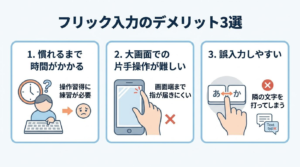
便利なフリック入力ですが、従来の入力方法に慣れ親しんだ人にとっては、いくつかのハードルが存在することも事実です。
ここでは、あえてデメリットについても触れておきますので、習得の参考にしてください。
習得までの慣れ
ガラケー時代からの「連打入力」が身についている人にとって、最初は指の動きを覚えるまでに時間がかかります。
最初のうちは入力ミスが続いたり、逆に時間がかかってイライラしたりすることもあるでしょう。
しかし、練習を重ねれば誰でも必ずマスターできる操作ですので、焦らず取り組むのがコツです。
誤操作の発生
画面の感度が良いスマホでは、少し指を滑らせただけで意図しない文字が入力されることがあります。
特に、キーの端を弾いたつもりが隣のキーに反応してしまうケースは初心者によく見られる傾向です。
これについては、キーボードの感度設定やサイズを調整することで、大部分を解決できます。
指の疲れ
長時間同じ指の動きを繰り返すことになるため、指先や手首に負担を感じる場合があります。
特に、力強く弾きすぎると指先へのダメージが蓄積しやすいため注意が必要です。
リラックスして軽く指を滑らせる感覚をつかむことが、疲れを防ぐポイントです。
姿勢を正し、適度に休憩を挟みながら入力するようにしましょう。
iPhone・Androidでのフリック入力設定方法
フリック入力を始めるために必要な設定を確認し、自分の使いやすい環境を整えましょう。
ここでは、OSごとの設定手順と、より快適に使うためのヒントを紹介します。
iPhoneの設定手順
iPhoneの場合、標準の「設定」アプリから操作を行います。
- 「一般」>「キーボード」の順にタップします。
- 「キーボード」を選択し、「日本語 – かな入力」を選びます。
- 「フリックのみ」という設定項目をオンに切り替えてください。
この設定を行うことで、連打入力が無効化され、より効率的にフリック入力へ集中できるようになります。
Androidの設定手順
Androidは端末や利用しているアプリによりますが、Gboardの設定が基本となります。
- キーボード左上の設定アイコン(歯車マーク)をタップします。
- 「言語」または「設定」から「日本語」を選択します。
- 入力方式の選択肢から「フリック入力」を有効にしてください。
機種によってメニューの名称が異なる場合があるため、見当たらないときは「キーボード設定」から探すのが近道です。
キーボードのサイズ調整
キーボードが指の動きに対して小さすぎる、あるいは大きすぎると感じた場合は調整が可能です。
設定内の「片手モード」や「サイズ調整」機能を使うと、自分の指の長さに合わせてキーの配置を最適化できます。
これにより、誤入力を減らしつつ、より素早い入力をサポートしてくれます。
片手モードの活用
大画面スマホの場合、画面の端まで指を伸ばすのが大変なことがあります。
片手モードを有効にすれば、キーボードを左右どちらかに寄せることが可能です。
片手で操作する機会が多い人は、必ず設定しておきたい項目の一つといえます。
単語登録による効率化
よく使う挨拶や住所、メールアドレスなどは「ユーザー辞書」に登録しておきましょう。
「おせ」と打つだけで「お世話になっております」と変換されるように設定すれば、入力作業は劇的に楽になります。
フリック入力をさらに速くするための、もっとも効果的な時短テクニックです。
文字入力を最速にするフリック入力のコツ
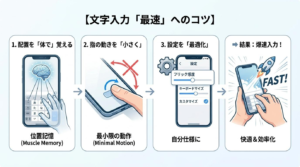
フリック入力を習得した後は、入力効率をさらに高めるためのコツを意識しましょう。
少しの工夫で、あなたのスマホライフはもっと快適になります。
キー配置の暗記
フリック入力は、キーボードの配置が固定されているため、これを暗記することが最速への第一歩です。
「あ行」が中央、「か行」が左といった位置関係を指に覚え込ませましょう。
キーボードを見なくても文字が打てるようになれば、画面上の情報を読み取りながら入力できるため、誤字脱字も激減します。
記号と顔文字の小技
「。」や「、」などの句読点も、フリック操作で素早く呼び出せます。
キーを長押ししたり、専用の記号一覧画面に切り替えたりするのではなく、基本の入力画面から指をスライドさせるだけで入力可能です。
自分のよく使う記号がどこにあるかを確認し、指の動きをパターン化しておくと非常にスムーズです。
連続入力の練習
濁音や拗音の入力で止まってしまう人は、一度ゆっくりと動作を確認してみてください。
例えば「が」なら「か」キーをフリックした後に濁点ボタンを押すのではなく、濁点専用のフリック動作を習得します。
日々のLINEやメモ書きなど、短い文章の作成を繰り返すことで、自然と指の筋肉が学習して速度が上がっていきます。
カーソル移動のテクニック
入力した文字の修正をしたいとき、いちいち画面をタップしていませんか。
多くのスマホでは、キーボード部分を指で長押しすることで、カーソルをマウスのように自由に動かせる機能があります。
この小技を知っているだけで、打ち間違いの修正が非常に楽になるため、ぜひ今日から試してみてください。
フリック入力とはのQ&A
Q:シニアでもフリック入力は覚えられますか?
A:はい、可能です。最近ではJ:COM MOBILEから発売された「らくらくスマートフォン Lite」のように、シニアでも扱いやすいフリック入力対応のガイド付き端末も増えています。焦らず少しずつ慣れていきましょう。
Q:濁音や拗音はどうやって入力するのですか?
A:基本的には「か」などを入力した直後に、画面上の濁点ボタンを押すか、キーボードの設定で「フリックで濁点入力」をオンにすることで、より素早い入力が可能になります。
Q:フリック入力ができない場合はどうすればいいですか?
A:まずはキーボード設定を確認してください。
OSのアップデートやアプリの更新で設定がリセットされている場合があるため、一度設定画面から「フリック入力」がチェックされているか確かめるのが確実です。
Q:入力スピードを上げるアプリはありますか?
A:フリック入力練習専用のアプリや、AIによる予測変換が強力なキーボードアプリも多数公開されています。
自分の好みに合った辞書機能を持つものを選ぶと、入力がより楽しくなります。
まとめ:フリック入力とは何かを理解してスマホ入力を快適にしよう
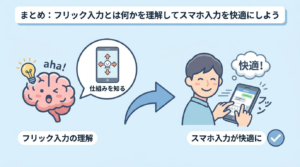
この記事のまとめ
- フリック入力は画面をスライドさせる操作により、連打が不要でスマホ入力を劇的に効率化できます。
- 反復練習で慣れるまでは時間がかかりますが、習得すれば大幅なスピードアップと疲労軽減が実現します。
- スマホ設定画面から入力方式を変更するだけで、すぐに誰でもフリック入力への切り替えが可能です。
- キーの配置を指に覚えさせ、慣れることが最速入力への近道となるため、まずは設定して練習を始めましょう。
フリック入力は、画面上のキーを弾くように操作するだけで、直感的に素早く文字を入力できる仕組みです。
従来の連打方式と違い、指の移動距離も最小限。
一度慣れてしまえば、SNSやメッセージのやり取りにおけるストレスが驚くほど軽くなります。
入力スピードの向上には、日々の反復が欠かせません。
まずは設定画面からフリック入力をオンにして、空いた時間に少しずつ指を動かす練習を始めてみてください。
今日から指先一つで、スマホライフが劇的に快適になります。


コメント