
iPadにできることって実はかなり幅広くて、使いこなしの結論は「スマホとPCのいいとこ取り」をどう活かすか、これに尽きます。
「せっかく高価なモデルを買ったのに、動画を見るだけの専用機になっている……」と、もったいない状況に悩んでいませんか?
私も最初はそうでしたが、具体的な活用術を知るだけで、iPadは仕事や勉強の効率を劇的に上げる最強の相棒に進化しました。
この記事では、初心者でも今日から試せる便利な使い道から、失敗しないモデルの選び方までを詳しくご紹介しますね。
最後まで読めば、あなたのiPadが「宝の持ち腐れ」から「手放せない魔法のツール」に変わる瞬間を実感できるはずですよ。
この記事のポイント
- 日常・仕事・勉強を効率化する具体的な活用術
- 導入前に知るべき5つのメリットと3つの注意点
- 自分に最適なモデルを見極める4つの選定基準
iPadにできることとは?魅力と基本の使い道
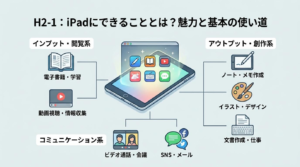
iPadを手に入れると、私たちのライフスタイルは驚くほど軽やかで便利なものに変わります。
まずは、多くのユーザーが日常的に楽しんでいる基本的な使い道から具体的に見ていきましょう。
動画視聴
iPadの最大の魅力は、なんといってもスマートフォンよりも圧倒的に大きな画面でコンテンツを楽しめる点にあります。
総務省の「情報通信白書」でも報告されている通り、タブレット端末は動画視聴を目的とした利用が非常に多い傾向にあります。
YouTubeやNetflixなどの配信サービスも、iPadなら映画館のような臨場感あふれる映像を場所を選ばず楽しめるのが大きな強みです。
私自身も、キッチンで料理をしながらレシピ動画を流したり、寝る前のリラックスタイムに映画を観たりと、生活のあらゆるシーンで活用しています。
読書
電子書籍のプラットフォームを活用すれば、iPadが自分だけの巨大な図書館に早変わりします。
雑誌や漫画はカラーで美しく表示され、文字主体のビジネス書も自分の読みやすいフォントサイズに調整して読むことができます。
重たい紙の本を何冊も持ち歩く必要がなくなり、数千冊のライブラリを薄い板一枚に収めて持ち運べるのは電子化ならではのメリットですね。
特に雑誌などは、ピンチアウト(指で広げる操作)で細かな文字や写真までくっきり拡大できるため、老眼が気になる世代の方にも非常に喜ばれています。
iPadで読書をする際は、ブルーライトをカットする設定「Night Shift」を活用するのがおすすめです。
目に優しい色温度に調整されるため、長時間の読書でも疲れにくくなりますよ。
Web検索
大きな画面でのWebサイト閲覧は、一度体験するとスマートフォンの小さな画面には戻れなくなるほどの快適さです。
一度に表示される情報量が多いため、旅行の計画を立てたり、複数の商品を比較したりする際の効率が格段にアップします。
パソコンと違って、ソファに寝転んだり移動中の電車内でサッと取り出したりできる「手軽さ」がWeb検索をより身近にしてくれます。
また、iPadOSの進化により、複数のブラウザタブを並べて表示できるため、情報の取捨選択をスムーズに行いながら調べ物を完結できるのが魅力です。
カーナビ利用
GPS機能を搭載したモデル(Wi-Fi + Cellularモデル)であれば、iPadを高性能なカーナビとして活用することも可能です。
GoogleマップやYahoo!カーナビなどのアプリを使えば、常に最新の地図データと渋滞情報を反映したルート案内が受けられます。
一般的な純正ナビよりも画面が大きく操作性も優れているため、視認性が高くルート確認のストレスが大幅に軽減されますね。
ただし、ダッシュボードへの固定にはしっかりとした専用のホルダーが必要になるため、運転中の安全を確保できる設置環境を整えることが大切です。
知育アプリ
iPadは子供たちの学習意欲を引き出す「魔法のツール」としても、教育現場や家庭で広く採用されています。
文部科学省の「GIGAスクール構想」に関する調査でも、学習支援アプリによる協働的な学びの効果が認められています。
パズルやプログラミング、お絵描きなど、直感的な操作で学べるアプリが豊富に揃っているため、遊びの延長で思考力を養うことができます。
私がお勧めするのは、親子で一緒に操作しながら学べるアプリで、デジタルツールを正しく使うリテラシーを早期から育めるのもiPadならではの価値だと言えるでしょう。
仕事や勉強を加速させるiPad活用術
iPadはただコンテンツを消費するだけの道具ではなく、何かを生み出すためのクリエイティブなツールとしても優秀です。
ここでは、あなたの仕事や勉強の生産性を何倍にも引き上げる具体的な活用テクニックを紹介しますね。
ノート作成
Apple Pencilを活用した手書きノートは、iPadユーザーにとっての「神機能」の一つと言っても過言ではありません。
Goodnotesなどのノートアプリを使えば、紙のノートと同じ感覚で書き込みができ、さらに写真や図解を自由に配置して整理できます。
書いた文字をテキスト検索できるため、過去のメモを瞬時に見つけ出し情報を再活用できる点が紙のノートにはない最大の強みです。
私の場合も、会議の議事録やアイデアのラフスケッチはすべてiPadに集約しており、荷物が減っただけでなく情報の管理が劇的に楽になりました。
デジタルならではの消去や移動が自由自在な編集機能は、一度使うと手放せない便利さですよ。
資料編集
iPadOSの進化により、Microsoft OfficeやGoogleドキュメントといったビジネスに欠かせないアプリもパソコンと遜色なく扱えるようになっています。
外出先でメールに届いたPDF資料にサッと手書きで修正指示を入れたり、プレゼン資料を微調整したりする作業がこれ一枚で完結します。
業界レポートでも、iPadは企業におけるペーパーレス化やモバイルワークの必須ツールとして高く評価されています。
場所を選ばず本格的なドキュメント作成ができるため、隙間時間を活用してクリエイティブな仕事を進められるようになりますよ。
サブディスプレイ化
Macユーザーであれば、Sidecarという機能を使ってiPadをパソコンの2台目のモニターとして活用できます。
メインの画面で資料を作成しながら、iPad側でWebブラウザや参考資料を表示させておくといったマルチタスクが非常にスムーズに行えます。
ワイヤレスで接続できるため、外出先のカフェやコワーキングスペースでも簡単にデュアルモニター環境を構築できるのが素晴らしいですね。
この機能により、限られたデスクスペースでも作業領域を広げて効率化を図れるようになります。
語学学習
iPadは語学学習を継続するための最高のパートナーになってくれるデバイスです。
動画での講義を視聴しながら、画面の半分にノートアプリを表示させてメモを取る「Split View」機能が非常に役立ちます。
辞書アプリとの連携もスムーズで、分からない単語をコピーして即座に翻訳や意味を調べることができるため、学習が止まるストレスがありません。
OECDによるPISA関連の調査でも、ICT機器を活用した課題解決型学習の重要性が指摘されており、自分に最適化された学習環境をアプリで構築できる点が成功の鍵を握ります。
AI機能の活用
最新のM4チップを搭載したiPad Airなどのモデルでは、オンデバイスでの高度なAI処理能力が大幅に強化されています。
Apple Intelligenceによる日本語対応やライブ翻訳機能を活用すれば、海外の資料を読み解いたり、文章の要約を依頼したりといった作業が瞬時に行えます。
音声入力を通じた文字起こしの精度も飛躍的に向上しており、AIのサポートによって人間が行うべき創造的な活動に集中できる環境が整っています。
これからの時代、AIを使いこなすことがビジネスの勝敗を分けるため、iPadはその第一歩を踏み出すための最適なデバイスと言えるでしょう。
iPadを使うメリット5つ
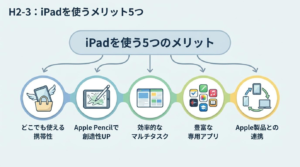
なぜiPhoneやパソコンではなくiPadを選ぶのか、そこには明確な理由があります。
iPadならではのメリットを5つのポイントに絞って解説しますね。
起動が速い
iPadの最大のメリットは、使いたいと思った瞬間に「0秒」で作業を開始できる起動の速さです。
パソコンのように電源を入れてからログインするまでの待機時間がほとんどなく、スリープ解除した瞬間から全ての機能が使えます。
このスピード感があるからこそ、ちょっとしたアイデアをメモしたり、メールを一行返したりといった小さなタスクを後回しにせずに済みます。
思い立った瞬間にアクションを起こせる瞬発力こそが、iPadが多くの人に愛される理由の一つです。
携帯性が高い
どれほど高性能なデバイスでも、持ち歩くのが億劫になっては宝の持ち腐れです。
iPadは非常に薄くて軽量なため、カバンに滑り込ませておいても重さをほとんど感じることなく、どこへでも持ち運べます。
最新の技術によりバッテリーの持ちも非常に優れており、朝から晩まで充電なしで使い続けられるスタミナも兼ね備えています。
外出先や移動中のあらゆる場所を自分のオフィスに変えられる携帯性は、忙しい現代人にとって最強の武器になりますね。
ペン入力が可能
指での操作だけでなく、高精度なペン入力ができる点はiPadが他のタブレットを圧倒している部分です。
Apple Pencilは遅延がほとんどなく、まるで紙にペンで書いているような滑らかな書き心地を実現しています。
絵を描くクリエイターだけでなく、図を交えたノートを取る学生や、書類にサインを入れるビジネスマンにとっても必須の機能です。
手書きという直感的なアウトプットをデジタルで管理できるメリットは、一度体験するともう戻れません。
画面が美しい
iPadに搭載されているLiquid Retinaディスプレイは、色彩が豊かで細部までくっきりと表示される驚くべき美しさを持っています。
写真編集や動画制作などの色が重要になるプロの現場でも、iPadが高い信頼を得ているのはこのディスプレイの質によるものです。
単に動画を観るだけでも、その美しさは没入感を高め、私たちの日常を少し贅沢なものに変えてくれます。
最高品質のビジュアル体験を手のひらサイズで実現している技術力は、Apple製品ならではの強みです。
Apple製品と連携
もしあなたがiPhoneやMacを使っているなら、iPadを導入することでその連携の魔法に驚くはずです。
iPhoneでコピーしたテキストをそのままiPadでペーストしたり、撮った写真がiCloud経由で瞬時に同期されたりと、デバイス間の壁が全くありません。
AirDropを使えば、重たい動画ファイルも一瞬で共有できるため、複数のデバイスを組み合わせて一つの作品を作るのも容易です。
全てのApple製品がまるで一つの生き物のように繋がるエコシステムは、作業のストレスをゼロにしてくれます。
iPadの導入前に知っておきたいデメリット3つ
メリットばかりが目立つiPadですが、もちろん苦手なことや注意すべき点もあります。
後悔しない買い物にするために、以下のデメリットもしっかり理解しておきましょう。
PC専用アプリ非対応
iPadOSは非常に進化していますが、それでもパソコン(MacやWindows)でしか動かない専門的なソフトは存在します。
高度なプログラミング環境や、一部のフル機能版クリエイティブソフト、そして複雑なマクロを駆使するExcel作業などはパソコンに軍配が上がります。
「iPadをパソコンの代わりに」と考えている方は、自分がメインで使いたいアプリがiPadOSに対応しているか事前に確認が必要です。
あくまでiPadはiPadとしての役割があると割り切り、パソコンと使い分けるのが賢明な活用法と言えるでしょう。
文字入力の慣れが必要
画面上のソフトウェアキーボードだけで長文を打ち込むのは、慣れないうちはどうしても効率が落ちてしまいます。
物理的なキーボードがない分、指へのフィードバックがないため、ブラインドタッチが難しく感じる方も少なくありません。
大量の文章作成を想定している場合は、Magic Keyboardなどの外部アクセサリーを追加で購入する必要があり、その分コストも嵩みます。
入力環境をカスタマイズする手間と費用がかかる点は、あらかじめ想定しておきたいポイントですね。
画面が割れやすい
iPadはその美しい大画面が最大の魅力であると同時に、最大の弱点でもあります。
スマートフォンのようにケースなしでラフに扱うと、ふとした落下や衝撃で簡単にガラスが割れてしまうリスクがあります。
修理費用も非常に高額になることが多いため、購入時には必ず保護フィルムや頑丈なケースを装着することが推奨されます。
繊細な精密機器であることを忘れずに丁寧に扱うことが、長く愛用するための絶対条件です。
自分に最適なiPadを選ぶための4つの基準
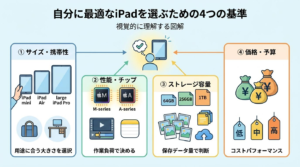
いざiPadを買おうと思っても、モデルが多すぎてどれを選べばいいか迷ってしまいますよね。
あなたの用途にぴったりの一台を見つけるための、4つの判断基準をお教えします。
モデルの選択
iPadには現在、Pro、Air、mini、そして無印(標準モデル)の4つのラインナップがあります。
動画編集やデザインなどのプロ業務なら最強のM4チップを積んだPro一択ですが、一般的なビジネスや学習用なら最新のiPad Airが最もコスパに優れています。
一方で、読書や手帳としての利用がメインで、常に片手で持ち歩きたいならiPad miniのサイズ感が最高にマッチします。
自分の「やりたいこと」の負荷に合わせてモデルを絞り込むのが、最も失敗の少ない選び方です。
ストレージ容量
容量選びは、購入後に後から増設ができないため、最も慎重に検討すべきポイントです。
Web検索や動画視聴がメインなら一番下の容量でも足りますが、ノートを大量に作ったり動画を保存したりするなら余裕を持つ必要があります。
| 用途 | おすすめ容量 | 向いている人 |
|---|---|---|
| エンタメ重視 | 64GB〜128GB | 動画配信やブラウジングが中心の人 |
| 仕事・勉強 | 128GB〜256GB | 書類作成やノート、アプリを多く入れる人 |
| クリエイティブ | 512GB以上 | 動画編集や高画質な写真を大量に保存する人 |
「少し余裕があるかな?」と思うくらいの一つ上の容量を選んでおくと、将来的にアプリのサイズが大きくなっても安心ですよ。
通信モデルの判断
iPadにはWi-Fiモデルと、SIMカードを入れて単体で通信できるWi-Fi + Cellularモデルの2種類があります。
基本的には、スマホのテザリングやカフェのWi-Fiで事足りるなら価格が安いWi-Fiモデルで十分です。
最新情報では、一部モデルでWi-Fi 7にも対応しており、家庭内での通信速度は飛躍的に向上しています。
ただし、外で地図を頻繁に見たり、電車内でも常に通信したいヘビーユーザーは、どこでもネットに繋がるCellularモデルを選ぶことで利便性が極限まで高まります。
サポート寿命の確認
せっかく買ったiPadですから、できるだけ長く最新の機能を使いたいものですよね。
Apple製品はソフトウェアのサポート期間が非常に長いことで知られていますが、基本的には最新のチップ(M1〜M4など)を積んだモデルほど、将来のOSアップデートを受けられる期間が長くなります。
あまりに古い中古モデルを買ってしまうと、数年で最新アプリが動かなくなるというリスクもあります。
予算の許す範囲で、できるだけ新しい世代のチップを搭載したモデルを選んでおくことが、結果的に長く使えて安上がりになるポイントです。
詳しいスペックや現行モデルのラインナップについては、Appleでじっくり比較してみるのもおすすめですよ。
iPadにできることのQ&A
Q:iPadで仕事を完結させることはできますか?
A:メール、資料作成、Zoom会議などの一般的な事務作業であれば、iPadだけで十分に完結可能です。
ただし、マクロを使った複雑なExcel作業や、特殊な業務ソフトを必要とする場合はパソコンの方が適しています。
自分の業務内容とアプリの対応状況を確認することが大切です。
Q:iPadを初めて買うなら、どのアクセサリーが必要ですか?
A:まずは画面を保護するケースと保護フィルムが必須です。
さらにiPadの魅力を引き出すならApple Pencilを強くお勧めします。
文字入力を頻繁に行う予定があるなら、外付けのキーボードも揃えておくと、一気に活用の幅が広がりますよ。
Q:大学生にiPadは必要ですか?
A:はい、非常におすすめです。
重い教科書をすべてiPadに集約でき、講義資料に直接メモを書き込めるため、学習効率が劇的に向上します。
レポート作成用のパソコンと、メモ・閲覧用のiPadを二台持ちするのが現在の大学生のスタンダードなスタイルになっています。
Q:iPadで動画編集はできますか?
A:もちろんです。
LumaFusionやDaVinci Resolveなどのプロ仕様の編集アプリが登場しており、4K動画の編集もスムーズに行えます。
特にApple Pencilを使った直感的なカット作業は、マウス操作よりも速くて快適だと感じる人も多いですよ。
まとめ:iPadを活用して日常を便利に変えよう
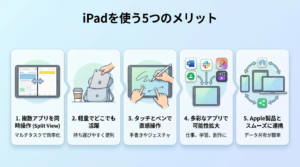
この記事のまとめ
- iPadは単なる娯楽用端末ではなく、手書きノートやイラスト制作などクリエイティブな用途に最適です。
- 画面分割機能やPCのサブモニター化を活用することで、仕事や勉強の生産性を大幅に向上させられます。
- 拡張性の低さといったデメリットを理解した上で、用途に見合ったスペックのモデルを選ぶことが大切です。
- 自分のライフスタイルに合わせたアプリやアクセサリを取り入れることが、宝の持ち腐れを防ぐ近道です。
iPadを使いこなすコツは、まず「大きな画面」の恩恵をしっかり受けることです。
動画を観る、本を読む、情報を調べるといった日常の動作が、iPad一枚で驚くほど快適に変わります。
場所を選ばず自分専用の映画館や図書館を持ち歩ける感覚は、一度味わうと手放せない魅力。
最初は「スマホで十分かな?」と迷うかもしれませんが、使い込むほどにその快適さが生活に馴染んでいくはず。
実は、自分に合ったたった一つの使い道を見つけるだけで、宝の持ち腐れはすぐに卒業。
私のおすすめは、まず一番好きな動画をiPadでじっくり楽しむことです。
まずは今日、お気に入りのコンテンツをiPadで一つだけ楽しんでみてください。
画面の大きさが生む臨場感と使い勝手の良さを一度体感すれば、生活がもっと軽やかになるはずです。
せっかく手元にある最高のツール、今日からフル活用して日常をアップグレードしましょう!


コメント